Cómo conectar las Quest 3 a la PC (Link y Air Link)
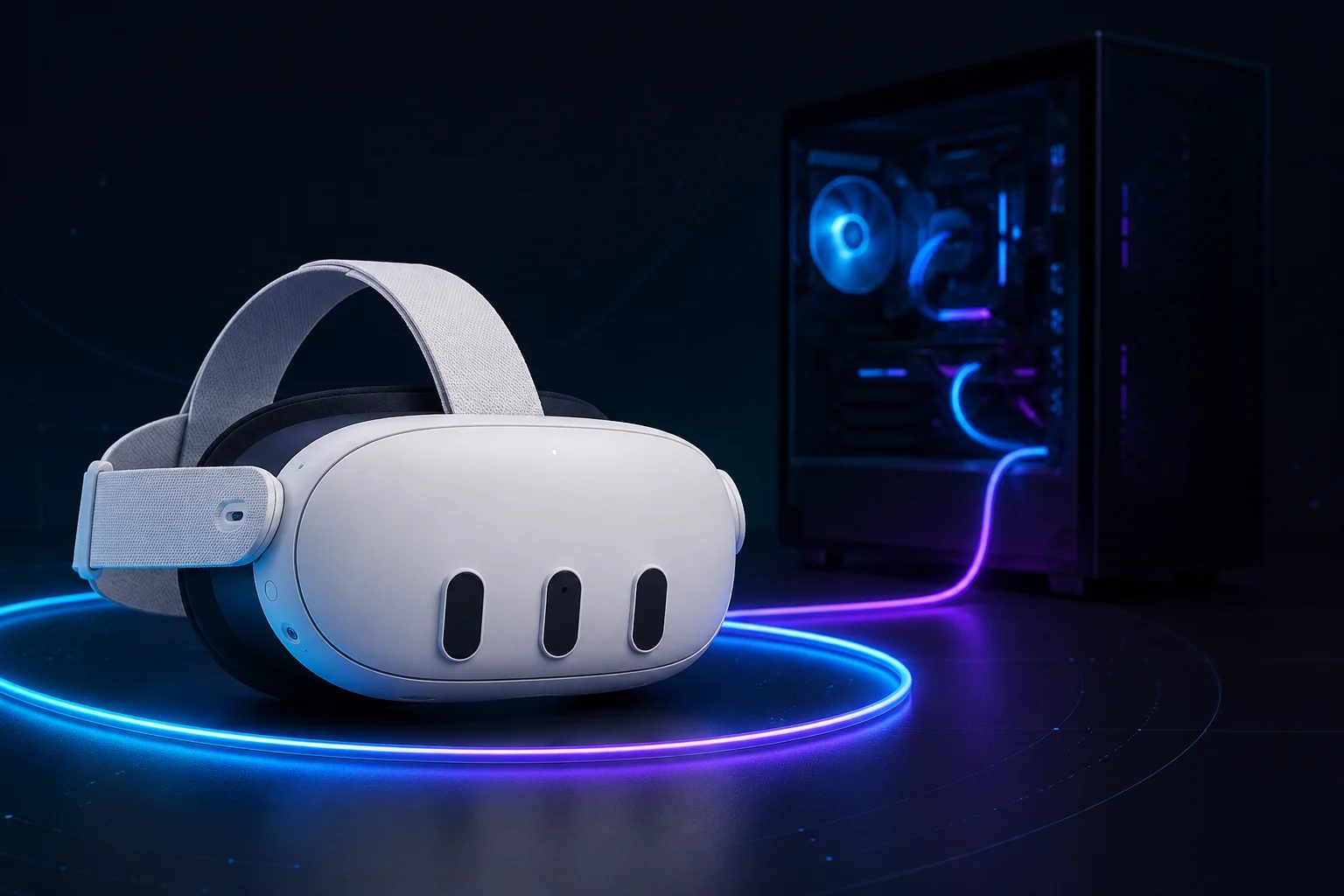
Conectar las Quest 3 a una PC es lo que te mete de lleno en la VR en serio: toda la biblioteca de SteamVR, mejor gráfica y juegos que el visor solo no puede correr. Y lo mejor es que para empezar no tenés que gastar un peso: el software de Meta es gratis y, si ya tenés visor y compu, no te falta nada. Es elegir una de dos —con cable o sin cable— e instalar un programa. (¿No sabés si tu PC da la talla para mover VR? Arrancá por la guía de PCVR, que va por ese lado.)
Lo primero es el programa, y acá hay una trampa que conviene esquivar. La app de PC ahora se llama Meta Horizon Link. Antes era Meta Quest Link, y antes la app de Oculus; si buscás cualquiera de esos nombres viejos vas a terminar bajando lo que no es. Instalala, entrá con la misma cuenta de Meta del visor y dejala abierta: es la que hace de puente entre los dos.
Empecemos por el cable, que es lo más estable y lo que te recomiendo para la primera vez. Va un cable USB-C que banque USB 3 (5 Gbps o más) en un puerto USB 3.0 de la compu, que suelen ser los azules o los que dicen "SS". El cable oficial de Meta es lindo pero caro: cualquier USB 3 decente hace lo mismo por mucho menos, y con tres metros tenés margen de sobra para moverte. Lo enchufás, y en el visor: botón de Meta, Controles rápidos, Link, elegís la PC y le das a Iniciar. La app trae un test que mide el cable; si te lo da como compatible, listo, y si falla ya sabés que el problema es el cable o el puerto. A favor, la menor latencia y la imagen más firme, que es lo que se nota en los juegos rápidos. En contra, lo evidente: quedás atado con la soga.
¿Lo querés sin cables? Para eso está Air Link, gratis y ya metido adentro de Horizon Link. Lo activás en la app de la PC, y en el visor vas a Controles rápidos, Link, tildás Usar Air Link, elegís la compu y confirmás que el código que ves en los dos lados es el mismo. Acá todo depende de tu red, sin vueltas: router de 5 GHz o Wi-Fi 6, la PC enchufada a ese router por cable de red (no por wifi) y el router cerca de donde jugás. Con eso, Air Link vuela; si lo hacés a medias, te aparecen los tirones y la imagen borrosa. Nuestra guía sin cable te lleva paso a paso por Air Link, Steam Link y la puesta a punto de la red.
Hay una tercera vía que muchos usan y no cuentan tanto. La app de Meta a veces se hace la difícil, sobre todo a la hora de abrir juegos de Steam, así que aparecen dos opciones. Una es Virtual Desktop: una app paga (unos 20 dólares) de la tienda de Meta que para mucha gente va más fluida y se ve mejor que Air Link, en buena parte por el códec más nuevo de las Quest 3. La instalás en el visor, ponés el Virtual Desktop Streamer (gratis) en la PC, entrás con el mismo usuario y conectás. La otra es Steam Link, la app gratis de Valve que te tira SteamVR directo al visor sin comprar nada. Si lo tuyo está casi todo en Steam, por cualquiera de las dos vas a sufrir menos.
¿Y para jugar lo de Steam? Instalás Steam y SteamVR en la PC, y una vez conectado por cualquiera de estas vías, abrís SteamVR y ahí están tus juegos. Con Steam Link y Virtual Desktop entrás a SteamVR de una.
Si algo no engancha, casi siempre es una de tres: puerto o cable flojo (puerto USB 3.0 y pasale el test), wifi pobre (meté la PC en cable de red) o software viejo (actualizá los drivers de la placa y el visor).
Para la primera vez, mi consejo es ir por cable con un buen USB 3: es lo que menos joroba, te das cuenta al toque si la compu acompaña, y lo inalámbrico lo sumás cuando quieras. Recién cuando la VR te agarró en serio empieza a tener sentido el router mejor y Virtual Desktop. ¿Seguís dudando de si las Quest 3 son para vos? La guía Quest 3 vs Quest 3S y el quiz te dan una mano.
Equipo recomendado
Respondé 7 preguntas rápidas y obtené una recomendación personalizada en 60 segundos.
Hacer el test de VR Finder →Esta guía contiene enlaces de afiliado. Si comprás a través de ellos podemos ganar una comisión sin costo adicional para vos, lo que ayuda a mantener vr.ar gratis. Los links a Amazon son búsquedas comunes y no nos dejan nada. Los precios y las especificaciones pueden cambiar. Consultá nuestra Política de privacidad.